- לך ל https://discord.com/download והורד את הגירסה של דיסקורד שמתאימה למכשיר שלך (סביר להניח שווינדוס).
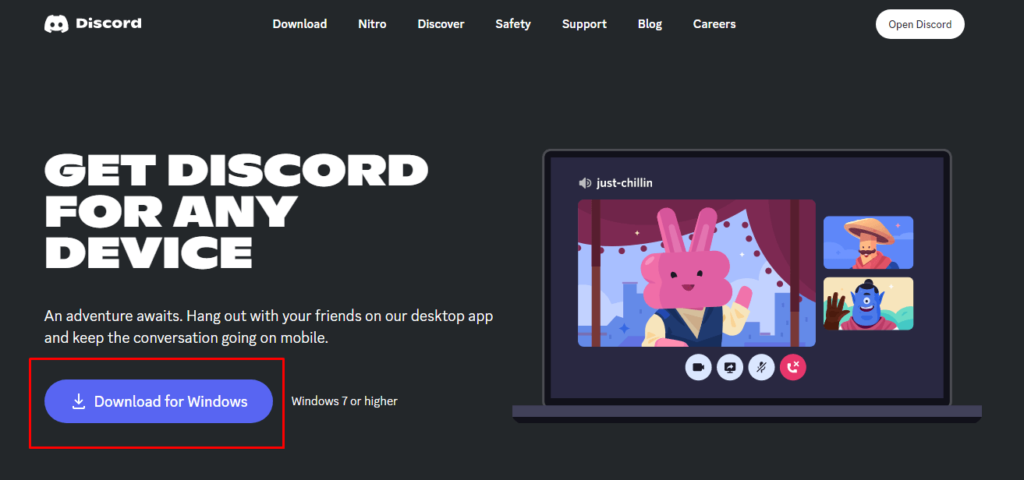
- הפעל את הקובץ. הוא יבצע מספר עדכונים ויתקין את דיסקורד.
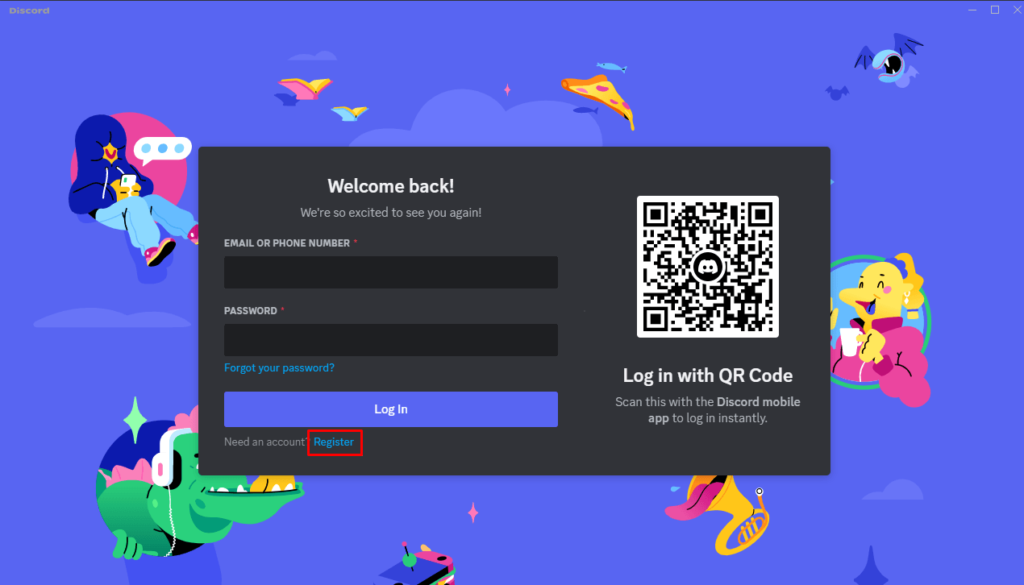
- אחרי שדיסקורד נפתח, לחץ על "Register" כדי לפתוח חשבון.
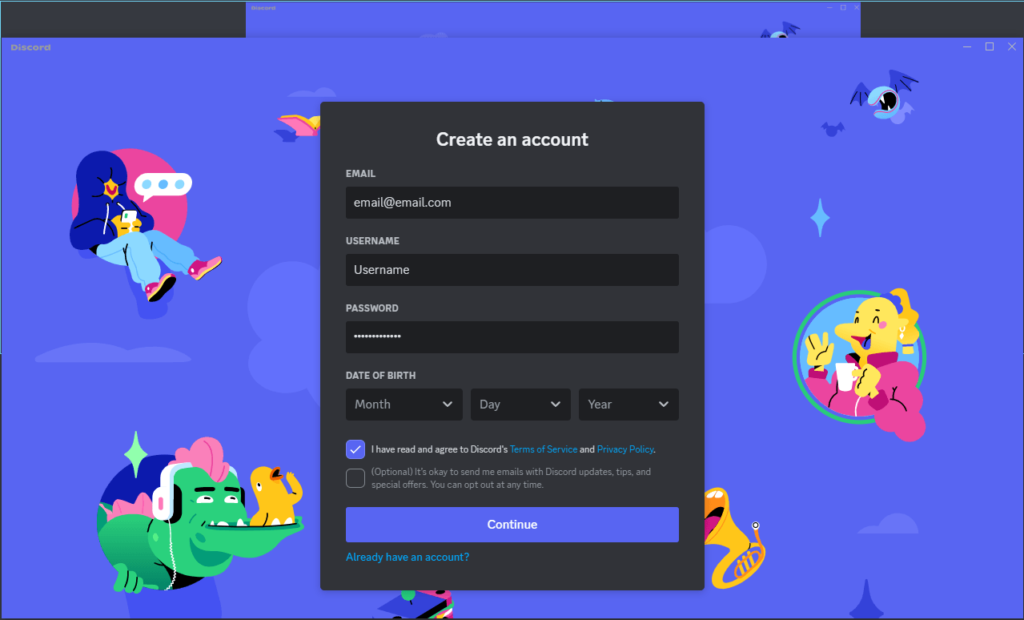
- מלא את הפרטים הנדרשים, וסמן וי כדי לאשר שקראת את תנאי השירות ומדיניות הפרטיות. כפתור ה"Continue" אמור להפוך לפעיל אם הכל תקין. לחץ עליו.
 מזל טוב. פתחת בהצלחה חשבון בדיסקורד 🙂
כדי לקבל את שם המשתמש שלך בדיסקורד, עקוב אחר הצעדים הבאים, לפי צילום המסך בהמשך:
- לחץ על הסמל שלך בפינה השמאלית התחתונה של החלון. זה יפתח חלון קטן עם מספר פרטים שלך.
- בחלק העליון של החלון שנפתח, אתה יכול לראות את שם המשתמש שלך מתחת לשם התצוגה שלך.
- הצבע עם העכבר שלך על האזור של המלבן הצהוב בצילום המסך.
- כשאתה רואה את כפתור ההעתקה, לחץ באזור זה כדי להעתיק את שם המשתמש שלך.
שים לב:
- שם התצוגה =/= שם המשתמש. למשתמשים רבים יכול להיות שם התצוגה Moshe, אבל רק למשתמש אחד יכול להיות שם המשתמש moshe.
- כדי להתחבר אליך, משתמשים אחרים חייבים להשתמש בשם המשתמש שלך, לא שם התצוגה.

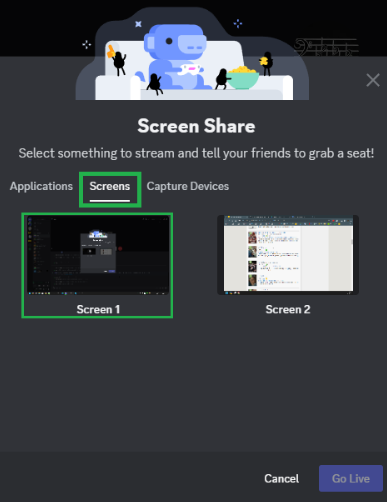
- לחץ על לחצן "Share Your Screen" בזמן שיחה
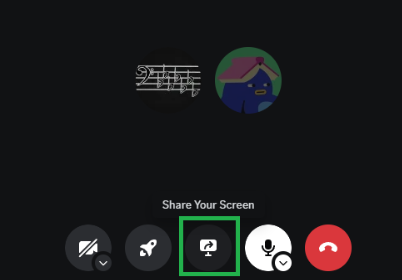
- בחר את התוכנה או המסך לשיתוף מהאפשרויות שמוצגות
- התאם את איכות הוידאו לקריאות של הטקסט או וידאו חלק יותר
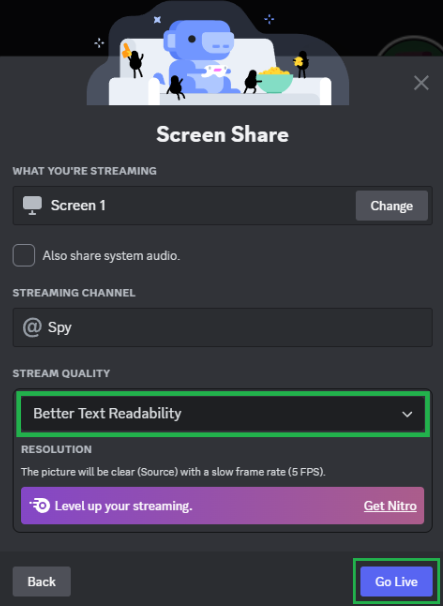
- לחץ על "Go Live" להתחלת שיתוף
הגורם להיעדר שמע בדיסקורד הוא בדרך כלל הבחירה באמצעי השמע או המיקרופון
זה בגלל שברירת המחדל של חלונות היא לא תמיד מה שאנחנו מצפים לו (אלא אם הגדרנו אותה בעצמנו)
- היכנס ל Voice & Video Settings בתפריט User Settings
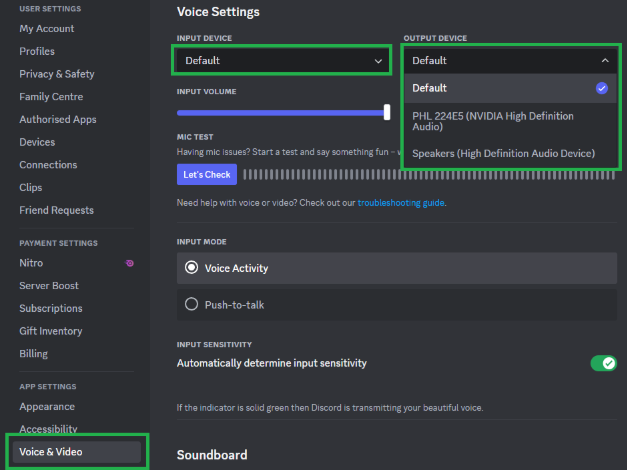
- בחר את המיקרופון וגם את אמצעי השמע (רמקולים/אזניות) כך שיתאימו למיקרופון ואמצעי השמע הפעילים שלך

כך הכי טוב לבחור את אמצעי הקלט והםלט שאתה משתמש בהם בפועל
(דרך אגב, מומלץ מאוד להשתמש לדיסקורד באזניות ולא ברמקולים 😊) - בדוק את ההגדרות באמצעות בדיקת המיקרופון המובנית ("Mic Test") של דיסקורד

- הימנע משימש בברירת המחדל של דיסקורד לאמצעי קלט ופלט כדי להבטיח בחירה נכונה שלהם